目录
WSL 是什么
WSL 是 (Windows Subsystem for Linux)的缩写,直白的讲你可以在 Windows 上无缝使用 Linux 系统,而无需安装虚拟机软件再安装一个 Linux 系统,亦或是不用做成 Windows、Linux 双系统来回重启切换。
除了 Windows 原生开发,大部分开发工作还是基于 Unix/Linux 系统更为舒适和便捷,这也是越来越多大厂的开发人员基本人手一台 Mac 本作为主力开发工具的原因。尤其 AI 相关也基本基于 Linux 系统,所以既想享受 Windows 带来的娱乐性又想体验与 Linux 一致的开发舒适性,WSL 正是来满足你这个需求的。
以下讲解基于 Window 11。
WSL 安装
第一次执行下面命令行,会安装 WSL 自身框架
wsl --install提示如下:
wsl --install
请求的操作需要提升。
正在下载: 适用于 Linux 的 Windows 子系统 2.7.11
正在安装: 适用于 Linux 的 Windows 子系统 2.7.11
已安装 适用于 Linux 的 Windows 子系统 2.7.11。
正在安装 Windows 可选组件: VirtualMachinePlatform

...

启用一个或多个功能
[==========================100.0%==========================]
操作成功完成。
请求的操作成功。直到重新启动系统前更改将不会生效。
请求的操作成功。直到重新启动系统前更改将不会生效。接着重启电脑。
有可能会把默认的 Linux 系统安装好了,可以执行下面查看安装了哪个版本,如果显示没有安装,接着往下看安装部分,如果已安装,可以查看迁移操作。(最好安装到非系统盘,除非你分配的系统盘容量足够大,就不用考虑了)。
wsl --list --verbose # 简写 wsl -l -v如果显示如下,说明没有安装 Linux
wsl -l -v
适用于 Linux 的 Windows 子系统没有已安装的分发。
可通过安装包含以下说明的分发来解决此问题:

使用“wsl.exe --list --online' ”列出可用的分发
和 “wsl.exe --install <Distro>” 进行安装。WSL 安装 Linux 系统
查看可以安装的 Linux 版本
wsl --list --online # 简写 wsl -l -owsl --list --online
以下是可安装的有效分发的列表。
使用“wsl.exe --install <Distro>”安装。
NAME FRIENDLY NAME
Ubuntu Ubuntu
Ubuntu-26.04 Ubuntu 26.04 LTS
Ubuntu-24.04 Ubuntu 24.04 LTS
Ubuntu-22.04 Ubuntu 22.04 LTS
openSUSE-Tumbleweed openSUSE Tumbleweed
openSUSE-Leap-16.0 openSUSE Leap 16.0
SUSE-Linux-Enterprise-15-SP7 SUSE Linux Enterprise 15 SP7
SUSE-Linux-Enterprise-16.0 SUSE Linux Enterprise 16.0
kali-linux Kali Linux Rolling
Debian Debian GNU/Linux
...根据你的需要安装指定版本,不确定的,这里推荐安装 Ubuntu 24.04 LTS
考虑到后面会跑项目和 AI 大模型,最好指定安装目录到非 C 盘,避免后续影响 C 盘容量。例如新建文件夹 D:\WSL\Ubuntu-24.04
mkdir D:\WSL\Ubuntu-24.04WSL 安装 Ubuntu 24.04 到指定 D 盘目录
wsl --install -d Ubuntu-24.04 --location D:\WSL\Ubuntu-24.04接着输入需要创建的 Linux 账户和密码,设置完成后就进入 WSL 了。
wsl --install -d Ubuntu-24.04 --location D:\WSL\Ubuntu-24.04
正在下载: Ubuntu 24.04 LTS
正在安装: Ubuntu 24.04 LTS
已成功安装分发。可以通过 “wsl.exe -d Ubuntu-24.04” 启动它
正在启动 Ubuntu-24.04...
Provisioning the new WSL instance Ubuntu-24.04
This might take a while...
Create a default Unix user account: dalaobb
New password:
Retype new password:
passwd: password updated successfully
...
如果看到以下问题,查看后面代理配置部分
wsl: 检测到 localhost 代理配置,但未镜像到 WSL。NAT 模式下的 WSL 不支持 localhost 代理。退出 wsl:
exit # 退出 wsl查看安装 Linux 版本
wsl -l -v显示如下,VERSION 2 表示使用的是 wsl2
wsl -l -v
NAME            STATE           VERSION
* Ubuntu-24.04    Running         2
检查 WSL 状态
wsl --status看是否支持 WSL 1 或 2,用新不用旧,这里默认是 2
wsl --status
默认分发: Ubuntu-24.04
默认版本: 2
当前计算机配置不支持 WSL1。
若要使用 WSL1,请启用“Windows Subsystem for Linux”可选组件。
切换 WSL 1/2,一般用 2
wsl --set-default-version <Version>如果不支持,更新到最新版试试
wsl --update重新进入 wsl
wsl # 进入默认系统。如果安装了多系统,需指定: wsl -d Ubuntu-24.04 or wsl.exe -d Ubuntu-24.04WSL 代理配置问题
如果遇到下面问题,说明需要配置 Windows 与 Linux 系统之间的网络通信
wsl: 检测到 localhost 代理配置,但未镜像到 WSL。NAT 模式下的 WSL 不支持 localhost 代理。进入 WSL 后,curl Google 是没有反应的
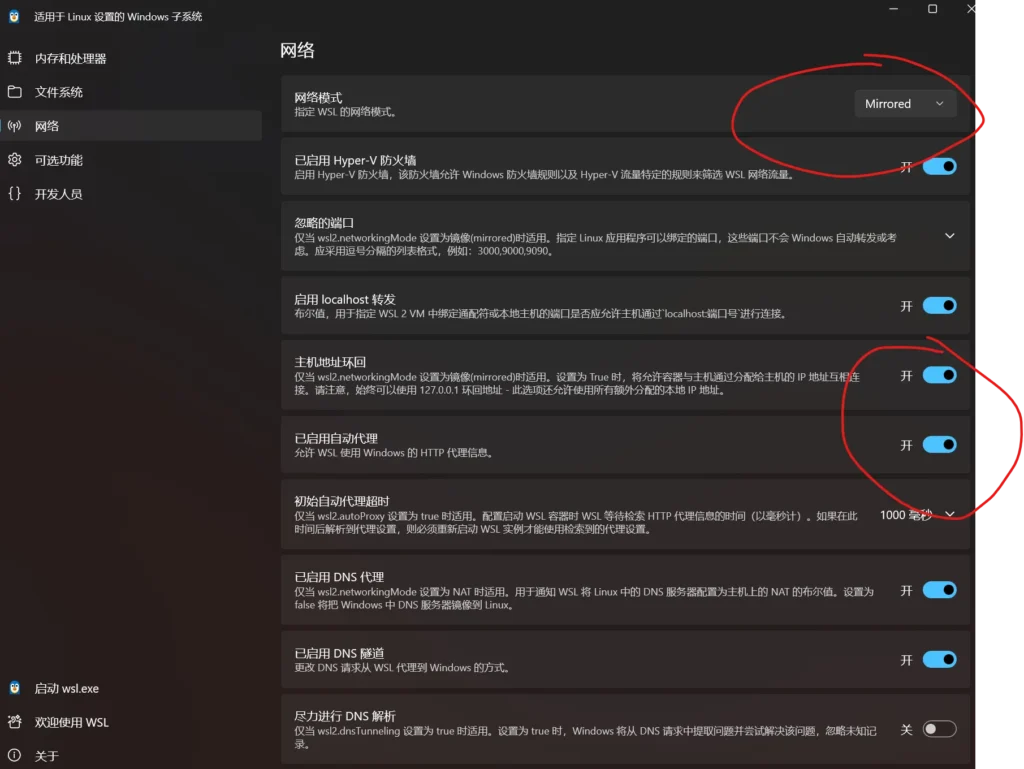
curl https://www.google.comWindows 搜索 WSL Settings,打开 WSL 设置,点击左侧网络,确认以下
- 网络模式选 ✅Mirrored
- ✅ 主机地址回环
- ✅ 已启用自动代理
也可以用记事本记打开 C:\Users\你的用户名\.wslconfig,不存在则新建
notepad $env:USERPROFILE\.wslconfig记事本输入以下内容并保存
[wsl2]
networkingMode=Mirrored

[experimental]
hostAddressLoopback=true- networkingMode=mirrored ,WSL 默认安装的 Linux 网络走 NAT,即与 Windows 网络隔离,localhost 不互通。设置后表示走共享网络,localhost 服务是互通的
- autoProxy=true,表示把 Windows 的代理同步到 WSL 的 Linux。默认勾选,不勾选应该是 false,如果不对就把这个加在上述的后面。
- hostAddressLoopback=true,这个跟代理无关,顺便开启,表示启动 Web 服务器时,可以 http://ip:port 访问。但其他同局域网设备想要访问时,还需要在高级安全 Windows Defender 防火墙里,设置入站规则。
- 按 Win + R 输入 wf.msc 并回车,打开“高级安全 Windows Defender 防火墙”。
- 点左侧“入站规则”,再点右侧“新建规则”。
- 选“端口” -> “TCP” -> “特定本地端口”(填你的端口,如 Vite 默认的 5173)。
- 选“允许连接” -> 配置文件勾选“专用”和“公用”(跟你当前网络属性需要匹配) -> 起个名保存即可。
设置完后,需要关闭 WSL,再输入 wsl 进入即可
wsl --shutdown如果不生效,查看 wsl 版本
wsl --version # 2.7.11.0如果 wsl 版本太老了,请更新到最新版本。(还不行,检查你的代理是否开启 Allow LAN)
wsl --updateWSL 迁移 Linux 到非系统 C 盘
1、停止 WSL
wsl --shutdown2、导出
查看你想导出名字:
wsl -l导出(这里以 Ubuntu-24.04 举例):
wsl --export Ubuntu-24.04 D:\WSL\ubuntu.tar3、删除旧实例
注意:
这只是删除 WSL 注册,不删除你的导出文件。
wsl --unregister Ubuntu-24.044、重新导入,并迁移到 D 盘
wsl --import Ubuntu-24.04 D:\WSL\Ubuntu-24.04 D:\WSL\ubuntu.tar --version 25、进入 WSL 后,如果显示默认 root 用户,最好设置新用户
adduser yourname加入 sudo:
usermod -aG sudo yourname编辑 wsl.conf
nano /etc/wsl.conf内容如下
[boot]
systemd=true

[user]
default=yournamectrl + x 后输入 Y,退出保存,重启
wsl --shutdown至此,Windows WSL 下载安装完毕。
接着下一篇将讲解 Linux 系统推荐安装哪些必备的开发工具,以及如何配置 AI 开发环境。