目录
WSL 安装 OpenCode
Bash
curl -fsSL https://opencode.ai/install | bash立即生效
Bash
source ~/.bashrc新建项目目录,在 opencode 中打开
Bash
mkdir -p /project/opencode-test
cd /project/opencode-test

opencodeWSL 网络代理设置
OpenCode 需要科学上网,Windows 上如果开了代理,WSL 可以共用 Windows 代理。同时如果需要开发 Web 项目,肯定少不了局域网移动设备访问,两种配置方式:
一、图像界面设置
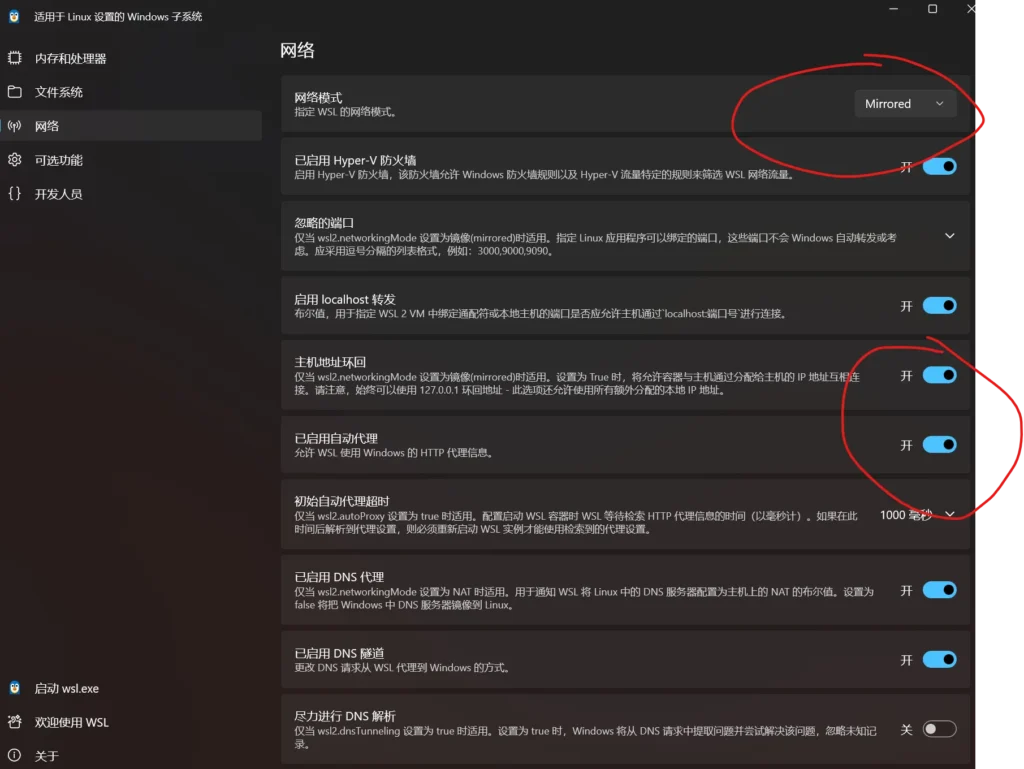
Windows 搜索 WSL Settings,打开 WSL 设置,点击左侧网络,确认以下
- 网络模式选 ✅Mirrored
- ✅ 主机地址回环
- ✅ 已启用自动代理
二、配置文件设置
也可以用记事本记打开 C:\Users\你的用户名\.wslconfig,不存在则新建
PowerShell
notepad $env:USERPROFILE\.wslconfig记事本输入以下内容并保存
INI
[wsl2]
networkingMode=Mirrored

[experimental]
hostAddressLoopback=true- networkingMode=mirrored ,WSL 默认安装的 Linux 网络走 NAT,即与 Windows 网络隔离,localhost 不互通。设置后表示走共享网络,localhost 服务是互通的
- autoProxy=true,表示把 Windows 的代理同步到 WSL 的 Linux。默认勾选,不勾选应该是 false,如果不对就把这个加在上述的后面。
- hostAddressLoopback=true,这个跟代理无关,顺便开启,表示启动 Web 服务器时,可以 http://ip:port 访问。但其他同局域网设备想要访问时,还需要在高级安全 Windows Defender 防火墙里,设置入站规则。
Web 开发支持多设备同一局域网访问
例如:需要移动设备 http://ip:port 访问本地 Web 应用,在真实移动设备上查看效果。
开始主机地址回环
上一步已设置
Windows 设置入站规则
两种方式设置入站规则:
先确认当前网络类型是哪个:
- 打开 设置 -> 网络和 Internet -> 以太网/Wi-Fi -> 点击你连接的网络名称。
- 查看“网络配置文件”那里显示的是“专用”还是“公用”。
- 如果是“公用”,如果你的网络是家庭或工作较为安全的网络,可以切换成“专用”。
1、可视化界面
- 按 Win + R 输入 wf.msc 并回车,打开“高级安全 Windows Defender 防火墙”。
- 点左侧“入站规则”,再点右侧“新建规则”。
- 选“端口” -> “TCP” -> “特定本地端口”(填你的端口,如 Vite 默认的 5173)。
- 选“允许连接” -> 配置文件勾选“专用”或/和“公用”(跟你当前网络属性需要匹配) -> 起个名保存即可。
2、命令行
PowerShell
New-NetFirewallRule `
-DisplayName "Vite 5173 LAN" `
-Direction Inbound `
-Protocol TCP `
-LocalPort 5173 `
-Action Allow `
-Profile Public,Private # 公用选 Public,专用选 Private,都允许两个都填上或 Any查看规则:
PowerShell
Get-NetFirewallRule -DisplayName "Vite 5173 LAN"删除规则
PowerShell
Remove-NetFirewallRule -DisplayName "Vite 5173 LAN"Vite 设置
vite.config.ts
TypeScript
export default defineConfig({
  ...
  server: {
    host: '0.0.0.0',
    port: 5173,
  },
})